![]() |
![]() |
![]() |
Les filtres Divers.
Jusqu'à la version 7 de Photoshop, ces filtres s'appelaient "Autres".
On peut dire que cette appellation vient du fait qu'ils sont inclassables. Et pourtant, ils ont chacun leur propre utilité.
Nous allons voir pour chacun leur fonction. Vous les trouvez en cliquant sur Filtre/Divers.
Le filtre Personnalisé.
C'est le dernier des filtres de la liste et c'est par lui que nous commencerons.
Il vous permet de créer vous-même votre propre filtre.
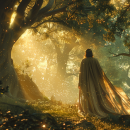
Ouvrez une image, dupliquez-la. Je remercie Goodnik, à qui j'ai "piqué" cette photo ;-)

CTRL+J pour dupliquer le calque. Filtre/Divers/Personnalisé.....
Dans la fenêtre qui s'ouvre, vous avez différents champs à renseigner.
La case au milieu représente un pixel et les cases autour les pixels qui l'entourent. Sachant qu'une valeur positive éclaircit les pixels et qu'une valeur négative les obscurcit, remplissez les différentes cases.
Si vous augmentez la valeur de l'échelle, vous assombrirez l'image dans son ensemble. Si vous renseignez un Décalage positif, vous éclaircirez votre image dans son ensemble, alors qu'une valeur négative assombrira l'ensemble de votre image, une fois les valeurs appliquées sur chaque pixel.
Si vous avez coché la case Aperçu, vous pourrez suivre, en temps réel, les changements sur votre image.
A vous de faire tous les essais possibles jusqu'à ce que vous soyez satisfait du résultat.
Pour cet exemple, j'ai choisi ces paramètres-là :

J'ai ensuite mis le calque en mode de fusion Lumière tamisée et voilà le résultat qui donne une image 'texturée' :
Lorsqu'un filtre vous convient et que vous savez que vous devrez l'appliquer sur d'autres images, enregistrez-le. Pour cela, dans la fenêtre du filtre, cliquez sur "Enregistrer..", nommez-le et parcourez votre disque dur pour trouver le dossier dans lequel vous désirez le mettre. Il s'enregistrera au format .ACF.
Ouvrez ensuite une autre image et pour l'appliquer directement, cliquez sur "Charger...." et allez le chercher dans le dossier de votre disque dur.
Attention! Comme avec tous les filtres de Photoshop, les valeurs mentionnées dépendent des dimensions de votre image : Votre filtre n'aura pas le même effet sur une image de 3000x2000 pixels que sur une image de 500x300 pixels.
Le filtre Décalage.
Ce filtre s'appelle "Translation" dans les versions antérieures à la version CS.
Avec ce filtre, les pixels se déplacent verticalement et/ou horizontalement jusqu'à 2 fois maximum la taille de l'image. Vous pouvez renseignez des valeurs positives ou négatives.
Vous le trouvez dans Filtre/Divers/Décalage....

Les zones non définies sont les zones laissées vides par l'application du filtre. Elles peuvent être remplies de diverses façons :
Transparent : Les pixels qui n'aparaissent pas suite au décalage de l'image, sont remplacées par une zone transparente.

Pixels du contour : Les pixels qui n'aparaissent pas suite au décalge, sont remplacés par les pixels entourant les bords de l'image. En exemple, ce sera plus parlant ;-)
- 
- 
Avec un peu d'imagination, vous pouvez vous en servir pour présenter vos images :

Reboucler : C'est la valeur par défaut à l'ouverture du filtre. Les zones non définies seront remplacées par les zones de l'image.
Avec les paramètres ci-dessus :

Avec des valeurs positives de la moitié de l'image :
Mais ce filtre peut avoir une autre utilité : vous aidez à corriger les raccords d'un motif.
Avec l'image ci-dessus, j'ai généré un motif avec le filtre Placage de motifs. Si vous ne savez pas l'utiliser, vous pouvez vous référer au tuto Les motifs .

Nous allons pouvoir, à l'aide du filtre Décalage et de l'outil tampon, faire un motif sans raccords.
Filtre/Divers/Décalage.
Dans la fenêtre qui s'ouvre, renseignez les champs horizal et vertical de la moitié des dimensions de votre image. Ici mon image faisant 500x348 pixels, j'indique 250 dans le champs Horizontal et 174 dans le champs Vertical. Je coche ensuite la case Reboucler.

Comme vous pouvez vous en rendre compte, des raccords apparaissent.
Prenez l'outil Tampon et supprimez-les.

Retournez dans le filtre Décalage et renseignez les champs Horizontal et Vertical par les mêmes chiffres, mais en négatif. Ici, j'ai indiqué -250 et -174.
Vous avez à présent un motif sans raccord.
Les filtres Maximum et Minimum.
Nous allons voir ces 2 filtres en même temps.
Vous les trouverez dans Filtre/Divers/Maximum... ou Minimum....
Pour cet exemple, j'ai repris la même image, mais en supprimant le cadre.
Ces filtres peuvent être utilisés pour agrandir ou réduire les zones claires ou sombres d'une image, d'un masque ou d'une sélection. Dans ce dernier cas, ils correspondent aux commandes Dilater.... ou Contracter.... du menu Sélection/Modifier.
Le filtre Maximum dilate les pixels clairs et le filtre Minimum dilate les pixels sombres.
La dilatation s'appliquera aux pixels se situant dans un carré dont les dimensions seront données par la valeur donnée au rayon.
- 
Valeur 2 - Filtre Maximum - Valeur 12
- 
Valeur 2 - Filtre Minimum - Valleur 12
C'est une façon comme une autre, lors de vos travaux créatifs dans Photoshop, d'éclaircir ou d'obscurcir vos images.
Rappel :
Lorsque vous créez un calque au-dessus de votre image et que vous le remplissez de noir, mettez-le en mode Superposition : Votre image sera à nouveau visible sans changement.
Lorsque vous créez un calque au-dessus de votre image et que vous le remplissez de blanc, mettez-le en mode Produit : Là aussi, votre image restera inchangée.
Lorsque vous créez un calque au-dessus de votre image et que vous le remplissez de gris neutre, mettez-le en mode Lumière tamisée : Encore une fois, aucun changement n'est visible.
Voyons maintenant comment nous pouvons mettre en application ce petit rappel et les filtre Maximum et Minimum.
Dupliquez le calque de votre image. Filtre/Divers/Maximum. Renseignez un rayon assez faible, mais ceci dépendra, bien sûr, de votre image. Ici j'ai renseigné un rayon de 3 pixels.
Mettez à présent ce calque en mode de fusion Produit. Comme les pixels blancs en mode Produit ne s'affichent pas, seuls les pixels qui ne seront pas noirs deviendront plus foncés. Mais comme les zones ont été dilatées par le filtre Maximum appliqué au préalable, l'image deviendra plus sombre de façon plus légère - plus "flou", si vous préférez - que si vous appliquiez directement ce mode à un calque dupliqué.
Voyez la différence :
Mode produit sur le calque dupliqué.

Mode Produit après application du filtre Maximum.
Faisons les manipulations inverses :
Dupliquez le calque de votre image. Filtre/Divers/Minimum. Renseignez un rayon assez faible, mais ceci dépendra, bien sûr, de votre image. Ici j'ai renseigné un rayon de 3 pixels.
Mettez à présent ce calque en mode de fusion Superposition. Comme les pixels noirs en mode Superpositiont ne s'affichent pas, seuls les pixels qui ne seront pas blancs deviendront plus clairs. Mais comme les zones ont été dilatées par le filtre Minimum appliqué au préalable, l'image deviendra plus claire de façon plus légère - plus "flou", si vous préférez - que si vous appliquiez directement ce mode à un calque dupliqué.

Mode Superposition sur le calque dupliqué.

Mode Superposition après application du filtre Minimum.
Et pourquoi ne pas se servir de ce filtre pour faire des cadres??

Astuce :
Une autre utilisation très pratique des filtres Maximum et Minimum est qu'ils peuvent être utiles lors d'un détourage. Effectivement, il arrive souvent qu'après un détourage obtenu grâce à un mode de fusion, il reste une frange autour de l'objet.
Positionnez-vous sur le masque de fusion puis appelez le filtre Minimum. Appliquez-le avec un rayon de 1 pixel, ce qui devrait être suffisant pour supprimer cette frange. Si la frange a des contours trop abrupts, appliquez un très léger Flou gaussien, en restant toujours positionné sur le masque de fusion ;-)
Le filtre Passe-Haut.
C'est, à mon avis tout à fait personnel, le filtre le plus intéressant de cette catégorie et celui que j'utilise très fréquemment. J'ai d'ailleurs créé un raccourci afin de l'avoir toujours sous la main.
Ce filtre supprime les zones où les transitions de luminosité sont faibles, c'est-à-dire qu'il convertit en gris tout ce qui n'est pas contour.
Il fait l'effet inverse du filtre Flou gaussien.
Il accentue les images et permet donc de remplacer, suivant vos images, les filtres de renforcement. Utilisez-le toujours sur un calque dupliqué, ainsi vous aurez plus de souplesse pour travailler en changeant son mode de fusion ou l'opacité du calque.
Ouvrez votre image. Dupliquez son calque.
Filtre/Divers/Passe-haut.
Un seul réglage à faire : le rayon. Plus la valeur du rayon est grande, plus la suppression de ces zones est importante.
-
- 
Pour cet exemple, nous indiquerons un rayon de 2 pixels.
Votre image est toute grise. Mettez-la alors en mode Lumière tamisée, Incrustation ou Lumière crue. Ces 3 modes permettent de supprimer les zones grises. Le mode Lumière crue est le mode qui ajoutera le plus de contraste.
Vous pouvez alors vous rendre compte que votre image est accentuée et si l'accentuation est trop forte, baissez tout simplement l'opacité du calque.
Ici, j'ai mis le mode Lumière tamissée et l'opacité du calque à 80%

Si au contraire vous trouvez que votre image n'est pas assez accentuée, dans un 1er temps, vous pouvez baisser la valeur du rayon dans la fenêtre du filtre Passe-haut, mais si ce n'est pas suffisant ayez recours au réglage Niveaux.
Voici comment procéder : une fois le filtre Passe-haut appliqué, Image/Niveaux...
Dans la fenêtre qui s'ouvre, ramenez les curseurs vers le centre, comme ceci :

Vous pouvez, bien sûr, pour encore plus de souplesse, appliquez la commande Niveaux sur un calque de réglage que vous écrêterez avec le calque précédent.
Ici, ajout du calque de réglages Niveaux en mode Produit :
Voilà, nous avons vu certains effets des 5 filtres de la catégorie Divers qu sont un peu méconnus. J'espère que vous les appréhenderez mieux à l'avenir et que vous leur trouverez d'autres utilités.... Puisque ça se passe comme ça avec Photoshop!! ;-))
Si ce tutoriel vous a plu, vous pouvez le télécharger au format PDF
|
|