![]() |
![]() |
![]() |
La Courbe de Transfert de dégradés :
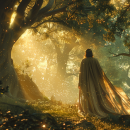
Changer l'atmosphère d'une image.
Les calques de remplissage.
Ouvrez une image. Duppliquez-la. Si nécessaire, faites une sélection.
Calque/Nouveau calque de remplissage/Dégradé ou cliquez sur l'icône "Créer un nouveau calque de remplissage ou de réglage" (le rond noir et blanc) en bas de la palette calques et choisissez "Dégradé". Si vous êtes passés par la barre des menus, une fenêtre s'ouvrira, cliquez OK. Une seconde fenêtre s'ouvre, en fait, celle qui s'ouvre directement si vous passez par l'icône de la palette calques.

Dégradé : En cliquant dans cette case, vous ouvrirez l'Editeur de dégradés. Définissez vos paramètres comme vu précédemment dans ce tuto.
Style : Vous retrouvez les différentes méthodes pour appliquer les dégradés.
Angle : Définit le degré d'angle pour appliquer le dégradé.
Echelle : Définit l'échelle de l'application du dégradé.
Inverser : Vous permet d'inverser l'ordre dans lequel sera appliqué les couleurs.
Simuler : Vous permet d'ajouter du bruit à votre dégradé afin qu'il soit davantage fondu et qu'ainsi, il produise moins de bandes entre les couleurs.
Aligner sur le calque : Si cette case est cochée, le dégradé est défini par rapport aux pixels qu'il contient. Si la case est décochée, le dégradé sera défini par rapport aux limites du document.
NB : En cliquant dans l'image que vous avez ouvert dans Photoshop, vous pouvez faire glisser votre dégradé à l'endroit souhaité sur l'image tant que cette boite de dialogue est ouverte.
Une fois vos paramètres renseignés, cliquez OK pour refermer cette boîte de dialogue. Vous vous apercevez alors, qu'un nouveau calque de Remplissage de Dégradé est placé au-dessus dans votre palette calque.
Vous pouvez alors travailler sur ce calque comme un calque normal, à savoir le renommer, faire un masque d'écrêtage, changer ses mode de fusion et opacité, le supprimer, etc.....Vous pouvez ainsi varier à l'infini selon vos goûts et choix personnels.
Je ne vous recommande que trop d'utiliser cette dernière méthode pour appliquer un dégradé. Elle vous donnera beaucoup plus de souplesse dans votre travail et, de plus, la boite de dialogue vous permet de voir, en temps réel, vos manipulations dans l'image.
Si vous désirez, au cours de votre travail, changer l'échelle, l'emplacement, voire de dégradé, il vous suffira de double-cliquer sur la vignette du motif et la boite de dialogue réapparaîtra pour vous permettre de faire les changements.
Voici un exemple de calque de remplissage de dégradé :

La courbe de Transfert de Dégradé.
Cette commande permet de remplacer un niveau de luminosité par une couleur issue d'un dégradé, en fonction d'une courbe. Elle offre beaucoup de souplesse pour essayer de nombreux effets de couleurs.
Avec la Courbe de transfert de dégradé, la couleur à l'extrémité gauche remplace les tons les plus foncés, la couleur de l'extrémité droite remplace les tons les plus clairs et les couleurs intermédiaires remplacent les niveaux de gris intermédiaires.
"Coloriser" une image.
Ouvrez une image. Dupliquez-la. Si nécessaire, faites une sélection.

Vous pouvez appeler cette commande par le menu de Photoshop : Calque/Nouveau calque de réglage/Courbe de transfert de dégradé, ou en cliquant sur l'icône "Créer un nouveau calque de remplissage ou de réglage" en bas de votre palette calques (le rond noir et blanc). La fenêtre qui s'ouvre vous permet de cocher les cases "Simuler" et "Inverser" et si vous cliquez dans la case des couleurs, vous ouvrez l'Editeur de dégradé que nous venons de voir. Vous pouvez alors choisir votre dégradé et rentrer vos différents paramètres.


Vous pouvez, bien évidemment changer les modes de fusion et opacité de votre calque de Courbe de transfert, puisque, comme pour le calque de remplissage de dégradé, vous avez un calque de réglage qui vient se positionner au-dessus de vos calques.

Mode de fusion Incrustation |
Mode de fusion Couleur |
Image en niveaux de gris.
La Courbe de transfert permet également de convertir une image en couleurs en une image en noir et blanc, sans pour cela quitter le mode RVB, ni détériorer l'image.
Ouvrez une image. Dupliquez-la. Si nécessaire, faites une sélection. Tapez D pour définir la couleur de 1er plan (noir) et d'arrière-plan (blanc).
Calque/Nouveau calque de réglage/Courbe de transfert de dégradé, ou en cliquant sur l'icône "Créer un nouveau calque de remplissage ou de réglage" en bas de votre palette calques (le rond noir et blanc).

Ici, j'ai agrandi la zone blanche pour éclairicir un peu l'image.

Vous avez une image en niveaux de gris.
Rendre un ciel plus bleu.
Ouvrez une image. Dupliquez-la. Si nécessaire, faites une sélection. Tapez D pour définir la couleur de 1er plan (noir) et d'arrière-plan (blanc).
Pour cet exemple, j'ai repris la photo de la Garonne avec la vue sur le Pont Saint-Jean à Bordeaux en niveau de gris.
Avec la baguette magique, j'ai sélectionné le ciel.
Sélection/Contour progressif de 2 px.

Calque/Nouveau calque de réglage/Courbe de transfert de dégradé, ou en cliquant sur l'icône "Créer un nouveau calque de remplissage ou de réglage" en bas de votre palette calques (le rond noir et blanc).
Supprimez le 1er calque de réglage de Courbe de tranfert de dégradé, il ne vous aura servi, dans ce cas-là, qu'à faciliter le détourage du ciel.

Baissez l'opacité de ce calque de réglage de Courbe de transfert de dégradé. Pour la cas présent, je l'ai baissé à 30%.
Faites, si nécessaire, un réglage de Niveaux.
Et nous voilà avec un beau ciel bleu ;-)

Changer l'atmosphère d'une image.


Rendre une image psychédélique.
- 
Un portrait original.

Ces trois derniers exemples ont été réalisés avec chacune une Courbe de transfert de dégradé et un calque de réglage Niveaux ou Courbes pour peaufiner.
Comme vous pouvez vous en apercevoir, les effets ne seront limités que par votre imagination ;-)
Si ce tutoriel vous a plu, vous pouvez le télécharger au format PDF ou cette page.
|
|