
ACTU

Exploration du point d'exclamation inversé : utilisation et signification dans la langue espagnole
En espagnol, la ponctuation joue un rôle fondamental pour transmettre l'intonation et l'émotion dans l'écriture. L'utilisation caractéristique du point d'exclamation inversé ouvre les phrases exclamatives, prévenant ainsi le lecteur de ...









ENTREPRISE




FAMILLE
IMMO
Investissement locatif : quelles sont les 3 astuces à appliquer pour être gagnant ?
Aujourd’hui, les biens immobiliers destinés à être loués répondent aux besoins des populations installées dans certaines régions. Ils auront du mal à être comblés au ...Les indispensables à connaître pour investir dans l'immobilier locatif
L'immobilier locatif est souvent perçu comme un refuge sûr et rentable pour les investisseurs en quête de diversification de leur patrimoine. La réussite dans ce ...Les quartiers les plus attractifs pour investir dans l'immobilier
L'immobilier joue un rôle majeur dans le développement économique d'un pays. Choisir le bon emplacement pour investir est crucial pour maximiser les avantages financiers. Plusieurs ...Les avancées technologiques qui transforment le paysage de l'immobilier
Imaginons un futur où les visites de biens immobiliers se font sans bouger de chez soi, grâce à la réalité virtuelle. Où l'intelligence artificielle prédit ...




LOISIRS
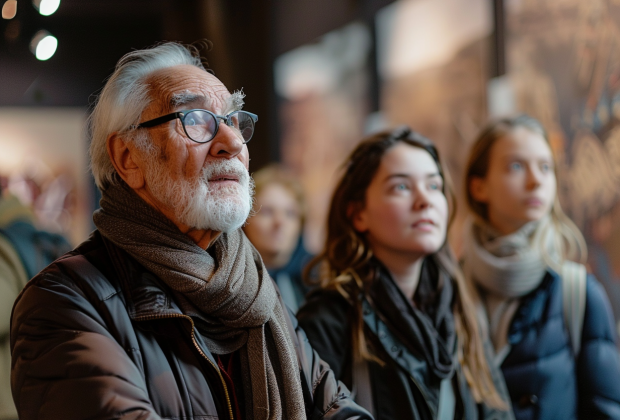
Visiter le Centre d'Histoire de la Résistance, Lyon : aperçu et témoignages
Au cœur de Lyon, le Centre d'Histoire de la Résistance et de la Déportation se dresse comme un phare de mémoire, illuminant les heures sombres de l'occupation allemande durant la ...




MAISON
MODE




SANTÉ
Comment identifier et éliminer les œufs de punaise de lit dans les cheveux : solutions ...
Les punaises de lit sont des nuisibles redoutés qui peuvent infester nos espaces de vie et causer de multiples désagréments. Si leur présence dans les ...Mon chien tousse : identifier la cause et agir rapidement
Lorsque votre fidèle compagnon se met à tousser, l'inquiétude monte. Cette toux peut être le signal d'un simple désagrément passager ou l'indice d'une affection plus ...Le corps en rémission : ce qui se passe quand vous arrêtez de fumer et ...
Lorsqu'une personne décide de ne plus fumer, son corps commence un processus de guérison appelé rémission corporelle. Comprendre les étapes et les changements qui se ...Les multiples bienfaits des huiles essentielles pour préserver votre santé
Immergés dans un monde où la médecine traditionnelle règne en maître, une voie alternative, douce et naturelle, suscite un intérêt croissant : celle des huiles ...



